



Weebly
Weebly este un constructor de site-uri web gratuit care oferă design-uri personalizabile pentru a vă dezvolta afacerea. Integrarea LiveAgent vă permite să adăug...
1 min de citit

Wix este un constructor de site-uri web care oferă șabloane și widget-uri. Integrarea LiveAgent cu Wix permite companiilor să adauge butoane de chat live pentru suport îmbunătățit al clienților, îmbunătățind interacțiunea și satisfacția.
Wix este un constructor de site-uri web cu șabloane DIY și capacități AI. Este gratuit de utilizat de către oricine și oferă planuri plătite pentru clienții care doresc să-și ridice pagina web la următorul nivel. Wix are un număr mare de teme încorporate, șabloane și widget-uri, și vă poate ajuta să construiți un site-ul care se potrivește publicului țintă. Oferă aproape orice vă puteți gândi, de la elemente de design, meniuri și spații de blog, la formulare de contact și multe altele.
Integrarea LiveAgent cu Wix vă permite să plasați butoane de chat live pe site-urile Wix. Chat-ul live este o modalitate excelentă pentru clienții dvs. să intre în contact cu afacerea, să pună întrebări, să obțină informații și să rezolve problemele pe care le-ar putea întâmpina în timp ce cumpără sau utilizează un produs.
Având un suport excelent al clienților, clienții pot fi mai fericiți, satisfacția clienților poate crește și experiența clienților se poate îmbunătăți. Tot ce este nevoie este un singur buton de chat pe site-ul dvs.

Dacă doriți să plasați butoane de chat LiveAgent pe site-ul Wix, vă rugăm să urmați ghidul de integrare de mai jos.
Pasul 1: Creați un buton de chat în LiveAgent
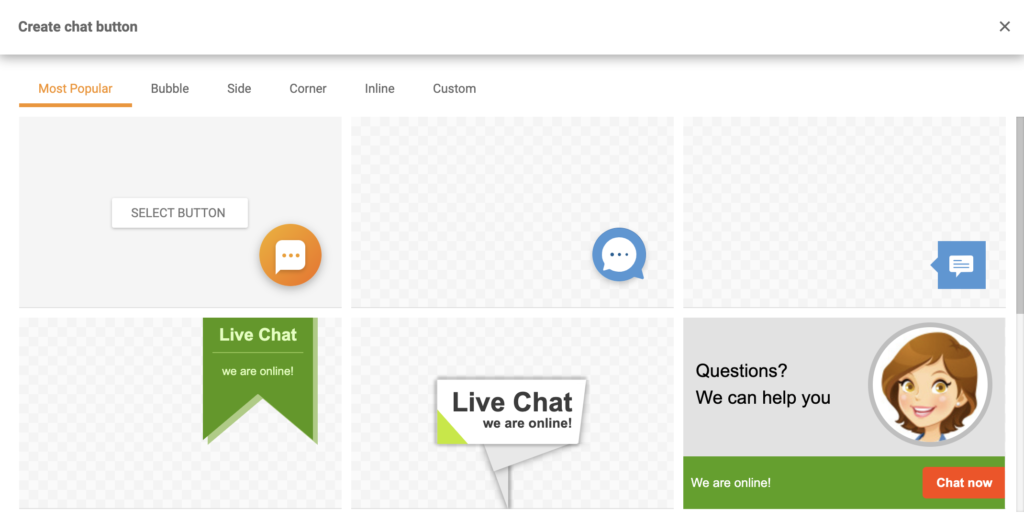
În primul rând, trebuie să aveți un buton creat în panoul de control LiveAgent pentru a putea obține codul de integrare. Deschideți panoul de control și accesați Configurare > Chat > Butoane de chat. Faceți clic pe butonul portocaliu Creare din partea de sus a secțiunii și alegeți un design care vă place. Puteți adăuga și un design de buton de chat personalizat dacă preferați folosind secțiunea Personalizat.
Pasul 2: Configurați butonul
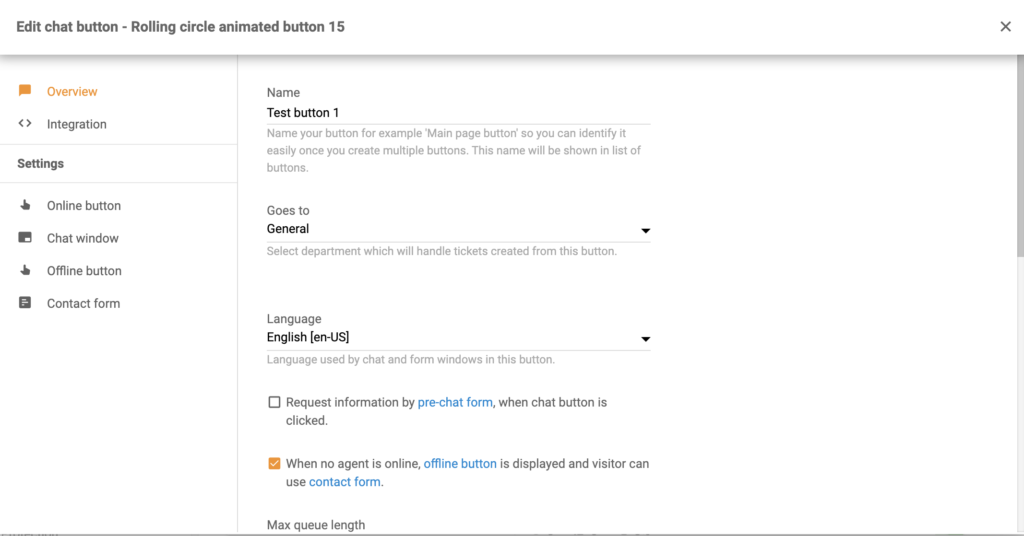
Apoi configurați butonul. Alegeți un nume pentru acesta, selectați departamentul la care doriți să rutați chat-urile, lungimea cozii și alte opțiuni. Faceți clic pe Salvare când ați terminat sau mai întâi previzualizați și testați butonul. După aceea, faceți clic pe secțiunea Integrare din panoul din stânga. Copiați codul butonului.
Pasul 3: Adăugați cod pe site-ul Wix
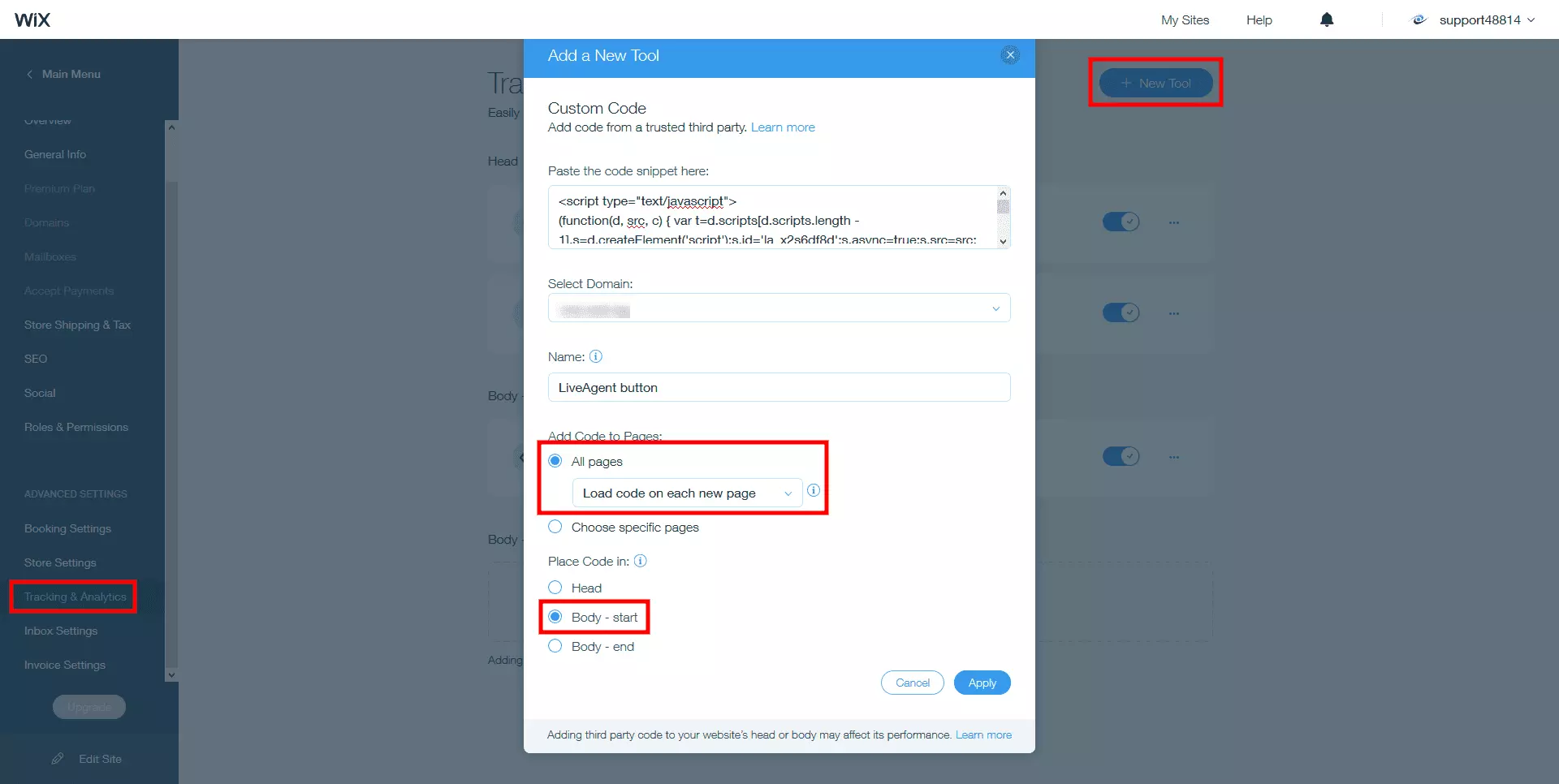
Odată ce aveți codul, vă puteți conecta la panoul de control Wix și navigați la Setări > Avansat > Cod personalizat. Lipiți codul butonului în câmpul “Lipiți fragmentul de cod aici: “. Selectați Toate paginile sub Adăugați cod la pagini. Din meniul derulant, selectați Încărcați codul pe fiecare pagină nouă. Selectați Body – start sub secțiunea Plasați codul așa cum se arată mai jos:

Cele mai noi sfaturi și oferte direct în inbox-ul tău.
Unele integrări de clienți pot fi, de asemenea, gestionate prin Zapier. Este un serviciu terț care utilizează declanșatoare și acțiuni pentru a crea o integrare între două aplicații la alegere. Veți avea nevoie de un cont Zapier pentru a face acest lucru.
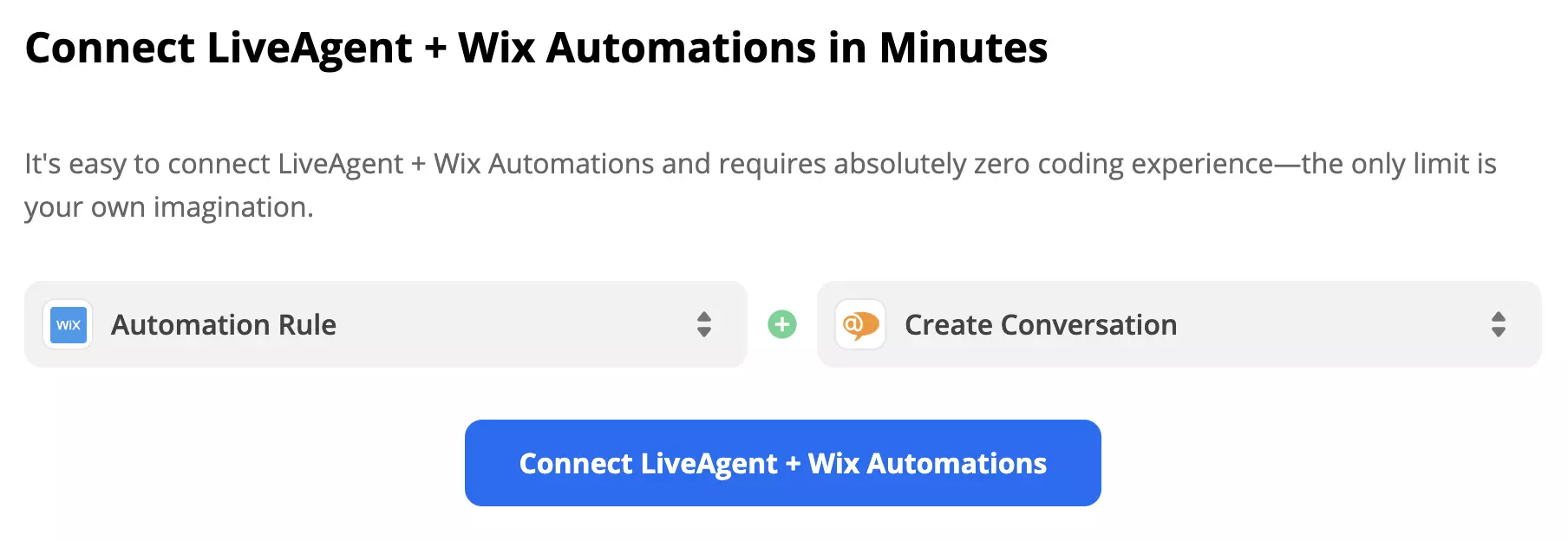
Deoarece există mai multe opțiuni, acest ghid ar putea diferi de configurația integrării dvs., dar procesul rămâne același în general și este destul de ușor de completat pe cont propriu. Am ales declanșatorul Wix Automation Rule și acțiunea LiveAgent Create Conversation.
Pasul 1: Selectați declanșatorul și acțiunea
Derulați în jos la secțiunea “selectarea declanșatorului și acțiunii” și aruncați o privire la opțiuni. Puteți asocia mai multe opțiuni de declanșator și acțiune din listă, deci luați în considerare ce doriți ca integrarea să facă și alegeți. Apoi faceți clic pe butonul albastru Continuare.
Pasul 2: Conectați contul Wix
În prima parte a configurării, trebuie să conectați contul Wix cu Zapier și în cazul nostru, de asemenea, să alegeți care Automation Rule va fi declanșatorul pentru această integrare. Această parte include, de asemenea, un test de declanșator pentru a vedea dacă Zapier a obținut acces la date pentru a face funcționează.
Pasul 3: Configurați acțiunea
A doua parte a configurării este despre configurarea acțiunii. În cazul integrării noastre, trebuie să completați câmpuri care reprezintă conținutul mesajului, cum ar fi subiectul, expeditorul, adresele de e-mail ale destinatarilor și corpul mesajului. Există, de asemenea, câteva câmpuri neobligatorii pentru informații suplimentare.
Pasul 4: Testați integrarea
Ultimul pas este un test al integrării. Nu uitați să activați Zap-ul când primiți un mesaj de succes.
Weebly este un constructor de site-uri web gratuit care oferă design-uri personalizabile pentru a vă dezvolta afacerea. Integrarea LiveAgent vă permite să adăug...

Software-ul de live chat al LiveAgent îmbunătățește serviciul pentru clienți cu comunicare în timp real, butoane de chat personalizabile, invitații proactive și...
Integrați chat-ul live LiveAgent pe site-ul Webflow pentru suport clienți în timp real, crescând vânzările. Webflow este o platformă fără cod pentru site-uri re...
Consimțământ Cookie
Folosim cookie-uri pentru a vă îmbunătăți experiența de navigare și a analiza traficul nostru. See our privacy policy.