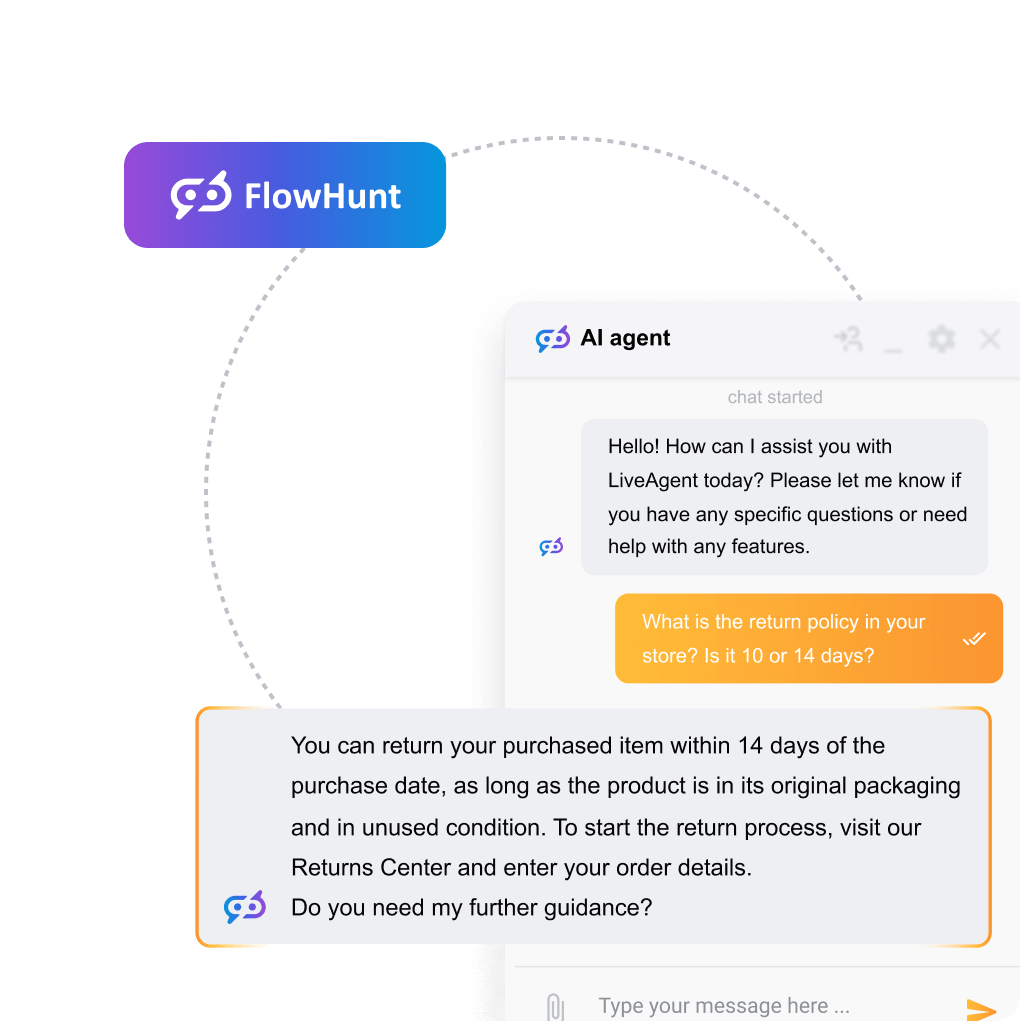
Dacă evaluezi dacă automatizarea are loc în stiva ta de asistență, începe prin a înțelege ce este un asistent virtual AI și cum diferă de un chatbot tradițional bazat pe reguli. Odată ce ești gata să treci la acțiune, acest ghid te conduce prin fiecare etapă de configurare din LiveAgent — fără a fi necesară experiență în dezvoltare.
LiveAgent vine cu două straturi AI distincte: Chatbotul AI, care gestionează conversațiile vizitatorilor în mod autonom în widgetul de chat live, și Asistentul de Răspuns AI, care accelerează răspunsurile agenților în cadrul tichetelor. Acest tutorial acoperă ambele, în ordinea în care ar trebui să le configurezi.
Condiții prealabile: de ce ai nevoie înainte de a începe
Înainte să atingi vreo setare, confirmă că fiecare element de mai jos este în ordine. Omiterea condițiilor prealabile este cea mai frecventă cauză pentru care configurarea unui asistent virtual AI în LiveAgent se blochează la jumătate.
- Abonament LiveAgent activ pe un plan tarifar curent. Funcțiile AI sunt disponibile pe toate planurile curente. Planurile moștenite sunt excluse — contactează support@liveagent.com pentru a confirma eligibilitatea.
- Acces de administrator. Configurarea AI se află în panoul de administrare. Conturile cu nivel de agent nu pot modifica aceste setări.
- Cel puțin un buton de chat live deja creat. Chatbotul AI este implementat direct în butonul de chat live — nu poți atașa un bot unui buton care nu există încă.
- O bază de cunoștințe cu articole publicate. Chatbotul AI extrage răspunsurile din baza ta de cunoștințe. O bază de cunoștințe goală sau nepublicată înseamnă că botul nu are nimic la care să se refere.
- O cheie API de la OpenAI sau un cont FlowHunt activ. Asistentul de Răspuns AI necesită una dintre aceste două integrări. Dacă intenționezi să folosești FlowHunt (platforma de automatizare AI fără cod dezvoltată de Quality Unit, aceeași companie din spatele LiveAgent), poți solicita o configurare completă gratuită de la echipa de asistență LiveAgent odată ce ambele abonamente sunt active.
- Cel puțin doi agenți umani disponibili în departamentul relevant. Regulile de escaladare necesită o destinație. Ai nevoie de agenți live cărora să le poți transfera.
Sfat util — folosește FlowHunt pentru sesiuni AI persistente: Când conectezi Asistentul de Răspuns AI prin FlowHunt, LiveAgent menține sesiunea AI pe parcursul fiecărei modificări de proiect într-un fir de ticket. Dacă te conectezi direct prin OpenAI, o nouă sesiune începe de fiecare dată când un agent modifică un proiect, ceea ce înseamnă că asistentul pierde contextul anterior. Pentru conversații cu mai multe răspunsuri în tichete, FlowHunt este alegerea mai bună.
Dacă dorești o imagine de ansamblu mai amplă a ceea ce poate face stratul de automatizare al platformei înainte de a te scufunda în configurare, răsfoiește documentația completă funcții AI .
Pasul 1: activează funcțiile AI în LiveAgent
Funcțiile AI în LiveAgent nu sunt activate implicit. Activezi fiecare componentă separat din panoul de administrare.
1a. Activează chatbotul AI
- Conectează-te la panoul de administrare LiveAgent.
- Navighează la Configurare → Chat Live → Butoane Chat.
- Selectează butonul de chat la care dorești să atașezi Chatbotul AI și dă clic pe Editare.
- Deschide fila Chatbot AI din setările butonului.
- Comută Activează Chatbotul AI în poziția activată.
- Selectează sursa de integrare. LiveAgent suportă în prezent integrarea FlowHunt pentru Chatbotul AI. Dacă nu ai conectat încă FlowHunt, vei fi solicitat să o faci aici — vei avea nevoie de cheia ta API FlowHunt.
- Dă clic pe Salvare.
Rezultat așteptat: Butonul de chat direcționează acum mesajele vizitatorilor prin Chatbotul AI înainte ca vreun agent uman să le vadă. Vizitatorii nu vor observa o schimbare vizuală — widgetul arată identic.
1b. Activează Asistentul de Răspuns AI
- Navighează la Configurare → AI → Asistent de Răspuns.
- Alege furnizorul tău AI: OpenAI (ChatGPT) sau FlowHunt.
- Dacă selectezi OpenAI: lipește cheia ta API OpenAI în câmpul cheii API și dă clic pe Verifică. LiveAgent va confirma că cheia este validă înainte de a salva.
- Dacă selectezi FlowHunt: autentifică-te prin credențialele contului tău FlowHunt sau tokenul API. Integrarea va prelua automat fluxurile FlowHunt disponibile.
- Dă clic pe Salvează modificările.
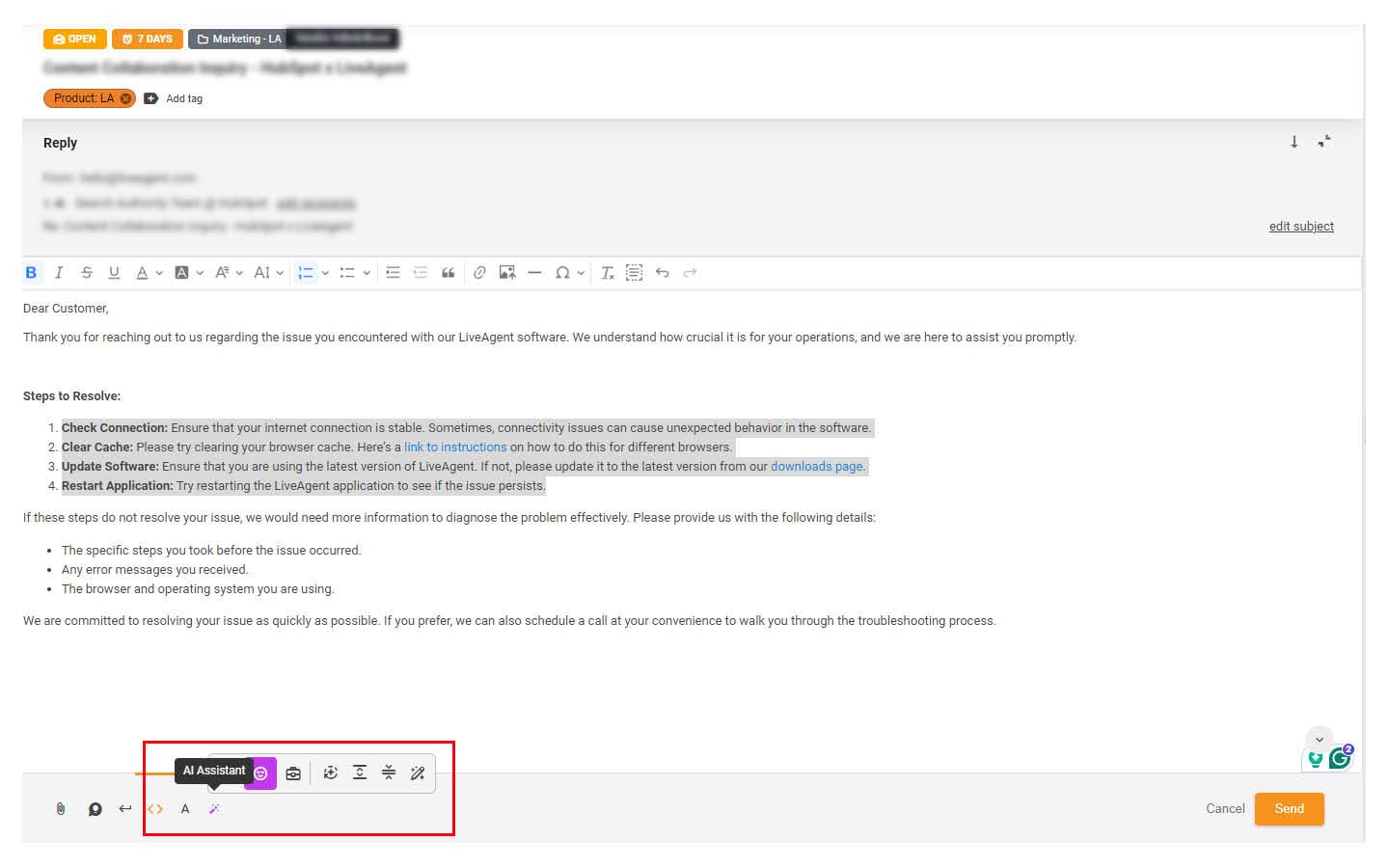
Rezultat așteptat: Agenții vor vedea acum un buton Asistent de Răspuns AI în interiorul fiecărui editor de răspuns pentru tichete. Butonul nu va apărea până la finalizarea acestui pas.
Avertisment — ofertă de configurare gratuită: Dacă ai abonamente active atât pe LiveAgent, cât și pe FlowHunt, echipa de asistență LiveAgent se va ocupa de configurarea completă inițială a integrării, fără costuri suplimentare. Trimite un email la support@liveagent.com înainte de a petrece timp cu configurarea manuală — aceasta poate economisi ore de încercări și erori, mai ales dacă fluxurile tale FlowHunt sunt complexe.
Pasul 2: configurează personalitatea asistentului AI
Un chatbot generic care se prezintă drept „Bot" erodează încrederea. Configurarea unei personalități care se potrivește cu vocea brandului tău face diferența dintre un instrument pe care clienții îl tolerează și unul pe care îl folosesc activ.
2a. Setați numele și avatarul chatbotului
- Revino la Configurare → Chat Live → Butoane Chat și editează același buton de la pasul 1a.
- În fila Chatbot AI, localizează câmpul Nume Bot. Introdu numele pe care clienții tăi îl vor vedea — de exemplu, „Aria de la Suportul Acme" în loc de o etichetă generică.
- Încarcă o imagine pentru avatarul botului. Folosește un element vizual distinct (un personaj ilustrat sau o iconiță a brandului), astfel încât clienții să înțeleagă imediat că vorbesc cu un asistent automat. Transparența construiește încredere.
- Scrie un Mesaj de Bun Venit. Acesta este primul lucru pe care îl spune botul. Fii explicit: „Bună, sunt Aria, asistentul AI al Acme. Pot răspunde la întrebări despre comanda, contul sau produsele tale. Scrie întrebarea ta mai jos."
- Salvează setările butonului.
2b. Configurează tonul asistentului de răspuns
- Navighează la Configurare → AI → Asistent de Răspuns.
- Sub Tonul Vocii, selectează tonul implicit pe care agenții îl vor vedea preselectat la generarea unui proiect: Casual, Neutru sau Business.
- Setează Nivelul de Formalitate implicit pentru proiectele noi de tichete. Acesta controlează modul în care asistentul formulează răspunsurile atunci când generează de la zero — deosebit de util pentru tichetele outgoing în care agenții compun primul mesaj.
- Opțional, scrie Instrucțiuni Personalizate. Acestea sunt directive persistente pe care AI le urmează la fiecare generare: de exemplu, „Menționează întotdeauna politica noastră de returnare de 30 de zile când discuți despre rambursări" sau „Nu face niciodată promisiuni despre termenele de livrare."
- Salvează setările.
Rezultat așteptat: Fiecare proiect generat de AI va reflecta implicit vocea brandului tău. Agenții pot încă suprascrie tonul per ticket, dar valoarea implicită reduce numărul de ajustări manuale necesare.
Pasul 3: conectează-ți baza de cunoștințe
Chatbotul AI este la fel de util pe cât de accesibil este conținutul la care poate ajunge. Conectarea unei baze de cunoștințe bine structurate este cel mai important pas de configurare din întregul tutorial.

3a. Verifică dacă baza ta de cunoștințe este publicată
- Navighează la Baza de Cunoștințe în meniul principal LiveAgent.
- Confirmă că baza de cunoștințe pe care dorești ca AI să o folosească este setată la Publicat (nu Ciornă sau Privată).
- Revizuiește completitudinea articolelor. Articolele superficiale, incomplete sau care conțin informații contradictorii vor produce răspunsuri AI slabe. Țintește articole care răspund fiecare la o întrebare specifică în mod aprofundat.
3b. Leagă baza de cunoștințe de chatbotul AI
- Revino la setările Chatbotului AI din butonul tău de chat (Configurare → Chat Live → Butoane Chat → Editare → Chatbot AI).
- Sub Sursa de Cunoștințe, selectează baza (bazele) de cunoștințe pe care chatbotul are permisiunea să le consulte. Poți atribui mai multe baze de cunoștințe dacă operezi în mai multe domenii de produse sau limbi.
- Activează Suportul Multilingv dacă publicul tău este internațional. Chatbotul AI suportă peste 100 de limbi, inclusiv limbi mai puțin vorbite — detectează automat limba vizitatorului și răspunde în aceeași limbă, fără a necesita configurații separate ale botului pentru fiecare limbă.
- Salvează setările butonului.
3c. Identifică și completează lacunele de cunoștințe
După prima săptămână de funcționare live, revizuiește raportul Întrebări fără Răspuns (acoperit în secțiunea de monitorizare de mai jos). Fiecare întrebare la care botul nu a putut răspunde este un articol lipsă din baza de cunoștințe. Tratează acest raport ca pe lista ta de conținut de realizat.
Rezultat așteptat: Chatbotul AI poate acum să interpreteze întrebările vizitatorilor, să caute în baza ta de cunoștințe și să returneze răspunsuri precise și documentate — fără implicare umană pentru întrebările frecvente.
Pasul 4: configurează escaladarea către agenți umani
Niciun AI nu gestionează corect fiecare situație. O cale de escaladare bine definită nu este o soluție de rezervă — este o caracteristică esențială a unei configurații de asistent virtual AI pregătită pentru producție. Clienții care ajung rapid la un om după ce botul eșuează sunt mai mulțumiți decât clienții care nu au vorbit niciodată cu botul.
4a. Configurează declanșatoarele automate de escaladare
- În setările Chatbotului AI, localizează secțiunea Reguli de Escaladare.
- Activează Escaladează când botul nu poate răspunde. Aceasta declanșează un transfer atunci când AI nu poate găsi un răspuns relevant în baza de cunoștințe după un număr configurabil de încercări (de obicei două).
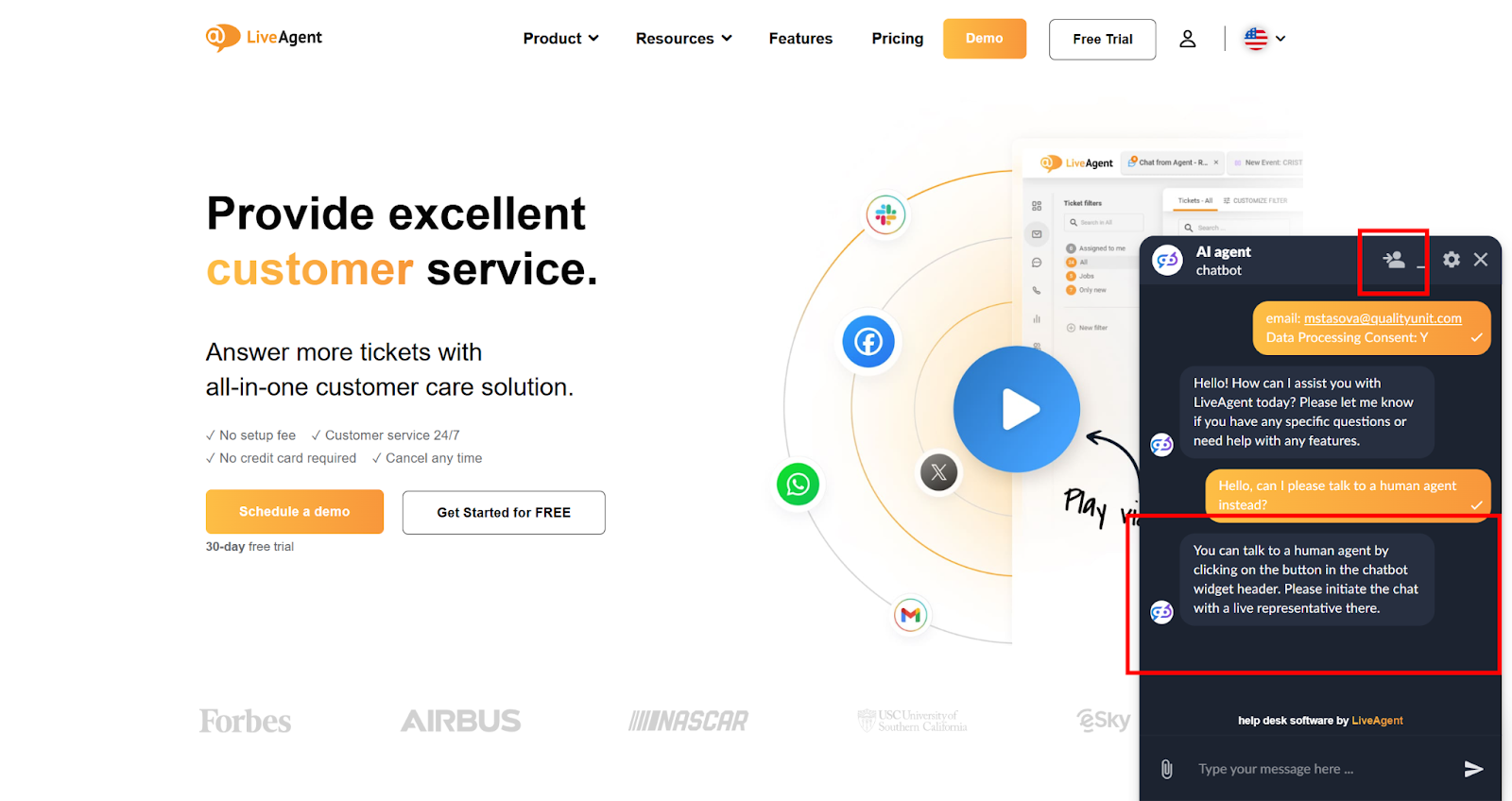
- Activează Escaladează la cererea vizitatorului. Permite întotdeauna vizitatorilor să tasteze fraze precum „vreau să vorbesc cu un operator" sau „vorbește cu un agent" pentru a ieși imediat din fluxul botului.
- Setează Departamentul de Escaladare. Direcționează chaturile escaladate către un departament specific (de exemplu, Suport Nivel 1) în loc de coada generală. Acest lucru împiedică pierderea conversațiilor escaladate.
- Scrie un Mesaj de Escaladare — textul pe care botul îl afișează înainte de predare: „Te conectez acum cu un specialist de asistență. Timpul mediu de așteptare este sub 3 minute." Stabilirea așteptărilor reduce abandonul.
4b. Configurează captarea lead-urilor pentru vizitatorii cu intenție de cumpărare
- În aceeași secțiune Reguli de Escaladare, activează Captarea Proactivă a Lead-urilor.
- Definește condiția de declanșare: activează atunci când un vizitator pune întrebări legate de cumpărare (prețuri, încercare gratuită, upgrade) sau când botul nu a reușit să răspundă și vizitatorul rămâne pe pagină.
- Configurează câmpurile formularului de captare a lead-urilor: minimum, colectează Nume și Email. Evită să ceri mai mult de trei câmpuri — lungimea formularului se corelează direct cu rata de abandon.
- Direcționează lead-urile captate către CRM-ul tău sau către un departament dedicat LiveAgent pentru urmărire comercială.
- Salvează toate setările de escaladare.
Rezultat așteptat: Întrebările complexe ajung la un agent uman în câteva secunde. Vizitatorii cu intenție de cumpărare care altfel ar pleca în tăcere sunt acum captați ca lead-uri. Nicio conversație nu se termină într-un punct mort.
Pasul 5: rulează o conversație de test
Nu lansa niciodată o configurație AI live fără a o testa mai întâi. Folosește lista de verificare de mai jos pentru a valida fiecare comportament critic înainte ca clienții tăi să îl întâlnească.
5a. Folosește previzualizarea chatului încorporată în LiveAgent
- Navighează la Configurare → Chat Live → Butoane Chat și dă clic pe Previzualizare pe butonul configurat.
- Se deschide o fereastră de chat de test în browser. Aceasta este o simulare live — mesajele trimise aici trec prin logica reală a Chatbotului AI.
- Parcurge fiecare scenariu din lista de verificare de mai jos. Înregistrează rezultatele ca Promovat sau Nereușit.
5b. Listă de verificare pentru testare
Rulează fiecare scenariu din tabelul de mai jos. Nu considera configurația gata pentru producție până când toate scenariile sunt promovate.
| Scenariu de test | Comportament AI așteptat | Criterii de promovare/nerelușire |
|---|---|---|
| Pune o întrebare acoperită direct de un articol publicat în baza de cunoștințe | Botul returnează un răspuns corect, provenit din articol, în maximum 5 secunde | Promovat: Răspunsul este corect factual și se potrivește cu conținutul articolului. Nereușit: Răspunsul este greșit, halucinat sau botul spune că nu știe. |
| Pune o întrebare neacoperită de niciun articol din baza de cunoștințe | Botul recunoaște că nu poate răspunde și declanșează escaladarea către un agent uman | Promovat: Mesajul de escaladare apare și chatul este direcționat către departamentul corect. Nereușit: Botul inventează un răspuns sau conversația se termină fără predare. |
| Tastează „Vreau să vorbesc cu un operator" în mijlocul conversației | Botul recunoaște imediat cererea și inițiază predarea fără a pune întrebări suplimentare | Promovat: Predarea începe în maximum un răspuns al botului. Nereușit: Botul continuă să încerce să răspundă sau revine la meniu. |
| Pune o întrebare într-o altă limbă decât engleza (de exemplu, germană, japoneză sau arabă) | Botul detectează limba și răspunde în aceeași limbă, folosind conținutul bazei de cunoștințe | Promovat: Răspunsul este în limba vizitatorului și conținutul este corect. Nereușit: Botul răspunde în engleză sau returnează o eroare. |
| Simulează intenția de cumpărare (de exemplu, „Cât costă planul Pro? Sunt gata să cumpăr.") | Botul răspunde la întrebarea despre preț și, dacă este configurată captarea de lead-uri, solicită date de contact sau direcționează către un agent de vânzări | Promovat: Răspunsul despre preț este corect, iar captarea de lead-uri sau escaladarea la vânzări se declanșează. Nereușit: Botul răspunde și încheie conversația fără nicio acțiune ulterioară. |
| Deschide un ticket existent și folosește Asistentul de Răspuns pentru a genera un proiect de răspuns | Asistentul generează un proiect relevant contextual, bazat pe firul de discuție al ticketului, în tonul configurat | Promovat: Proiectul este coerent, se potrivește cu contextul ticketului și reflectă tonul configurat. Nereușit: Proiectul este generic, în afara subiectului sau butonul lipsește din editor. |
| Folosește Asistentul de Răspuns pentru a modifica un proiect existent (mod rafinare) | Asistentul rescrie sau îmbunătățește textul proiectului existent, păstrând intenția și tonul originale | Promovat: Proiectul modificat este o îmbunătățire față de original și nu introduce erori factuale. Nereușit: Proiectul este înlocuit cu conținut nerelevant sau funcția returnează o eroare. |
5c. Corectează și retestează
Pentru fiecare rezultat Nereușit: identifică cauza principală (articol lipsă din baza de cunoștințe, regulă de escaladare incorectă, cheie API configurată greșit), corectează-o și rulează din nou doar scenariul nereușit. Nu rula din nou întreaga listă de verificare decât dacă ai făcut modificări care ar putea afecta mai multe scenarii.
Monitorizarea performanței AI în rapoartele LiveAgent
Implementarea Chatbotului AI nu este o acțiune de tip „setează și uită". Performanța se degradează pe măsură ce produsul tău evoluează și întrebările clienților se schimbă. Construiește un obicei de revizuire săptămânală folosind instrumentele native de raportare ale LiveAgent.
Metrici cheie de urmărit
- Rata de Rezolvare a Chatbotului: Procentul conversațiilor pe care AI le-a rezolvat fără escaladare. O bază de referință sănătoasă pentru majoritatea echipelor de asistență este de 40–60% în prima lună, crescând pe măsură ce completezi lacunele din baza de cunoștințe.
- Rata de Escaladare: Inversul ratei de rezolvare. O rată de escaladare persistent ridicată (peste 70%) semnalează că baza ta de cunoștințe este incompletă sau pragul de încredere al botului este setat prea sus.
- Jurnalul Întrebărilor fără Răspuns: LiveAgent înregistrează fiecare întrebare la care botul nu a putut răspunde. Revizuiește această listă săptămânal și transformă intrările de top în articole noi ale bazei de cunoștințe. Aceasta este cea mai rapidă modalitate de a îmbunătăți performanța botului.
- Durata Medie a Chatului (bot vs. uman): Dacă chaturile gestionate de bot durează semnificativ mai mult decât cele gestionate de oameni, este posibil ca mesajul tău de bun venit sau interpretarea întrebărilor să creeze un schimb inutil de mesaje.
- Rata de Conversie a Captării de Lead-uri: Dintre vizitatorii care au declanșat formularul de captare a lead-urilor, câți l-au trimis? Sub 20% sugerează că formularul este prea lung sau apare în momentul greșit al conversației.
- Rata de Utilizare a Asistentului de Răspuns: Urmărește cât de frecvent fac agenții clic pe butonul Asistent de Răspuns AI. O utilizare scăzută după primele două săptămâni sugerează că agenții au nevoie de instruire suplimentară sau calitatea proiectelor nu corespunde așteptărilor lor.
Unde găsești aceste rapoarte
- Navighează la Rapoarte în navigarea principală LiveAgent.
- Selectează Prezentare Generală Chat pentru metrici agregate ale chatbotului și chatului live.
- Folosește filtrul Etichete pentru a izola tichetele escaladate de AI, dacă ai configurat regulile de escaladare să eticheteze automat conversațiile la predare (recomandat).
- Exportă datele săptămânale într-o foaie de calcul și urmărește liniile de tendință — o singură săptămână de date este rareori semnificativă, dar o tendință pe patru săptămâni îți spune clar dacă îmbunătățirile bazei de cunoștințe au efect.
Ritm de optimizare continuă
- Săptămânal: Revizuiește jurnalul întrebărilor fără răspuns. Publică cel puțin două articole noi în baza de cunoștințe bazate pe eșecuri reale ale botului.
- Lunar: Revizuiește tendința ratei de escaladare. Ajustează pragul de încredere al botului dacă rata de escaladare se mișcă în direcția greșită.
- Trimestrial: Audită instrucțiunile personalizate din Asistentul de Răspuns. Pe măsură ce politicile și produsele tale se schimbă, instrucțiunile învechite produc proiecte învechite.
- La lansări de produse: Adaugă articole în baza de cunoștințe înainte de data lansării, nu după. Conținutul proactiv previne un vârf de întrebări fără răspuns în ziua lansării.
Dacă dorești asistență practică pentru optimizarea continuă — în special în jurul designului fluxurilor FlowHunt — echipa de asistență LiveAgent este disponibilă la support@liveagent.com . Clienții cu abonamente active atât pe LiveAgent, cât și pe FlowHunt pot beneficia de asistență gratuită pentru configurare și asistență.
Tot ceea ce este acoperit în acest tutorial este disponibil pe planurile curente LiveAgent — fără contract enterprise. Configurează-ți Chatbotul AI, activează Asistentul de Răspuns și începe să redirecționezi tichetele repetitive încă din prima zi.