

Suport pentru clienți Bing
Ce este Bing?
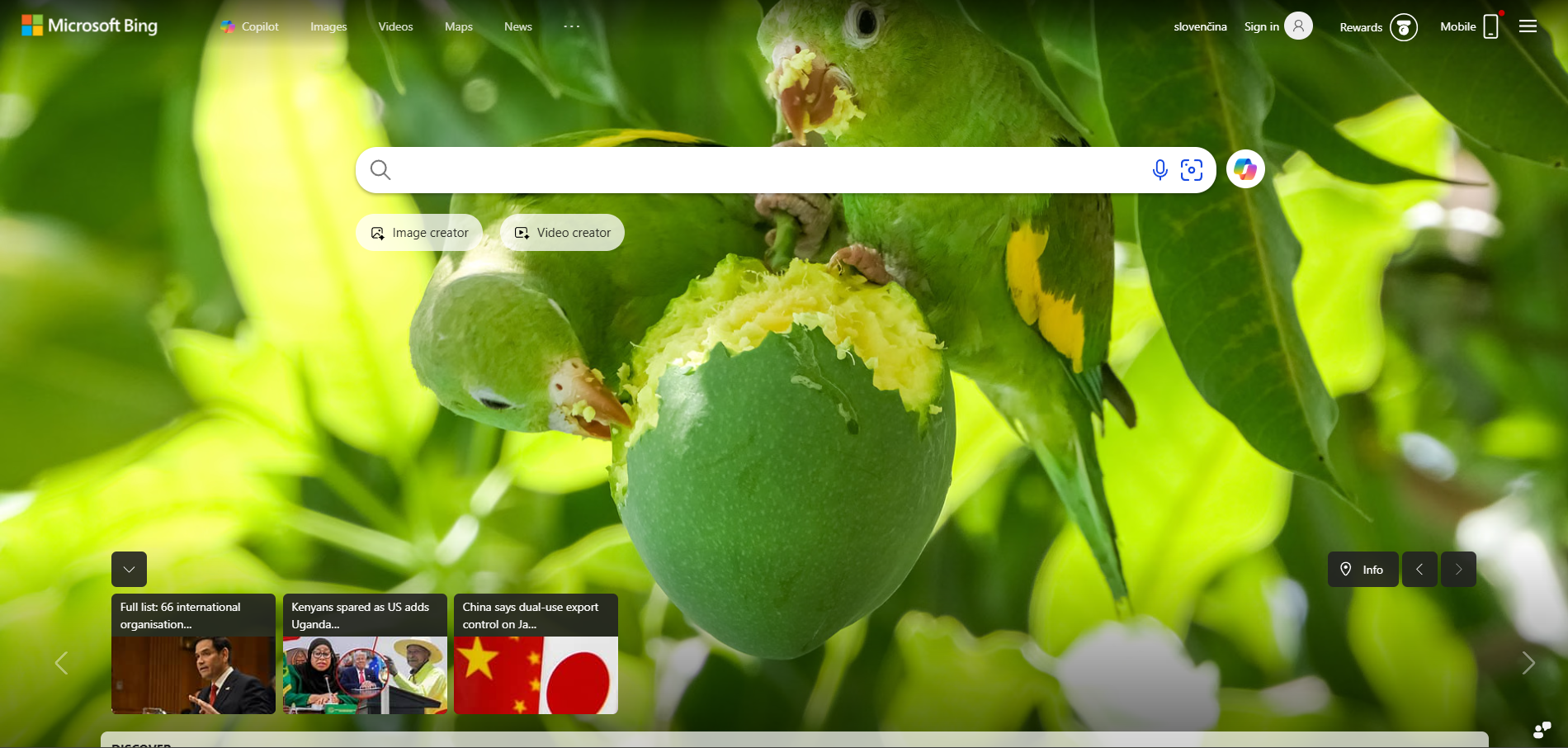
Bing este un motor de căutare web creat și deținut de Microsoft. Este al doilea cel mai mare motor de căutare pe web, după Google. Bing oferă o varietate de servicii, inclusiv web, imagini, video, știri și hărți. De asemenea, oferă instrumente pentru a ajuta utilizatorii să cerceteze și să compare produse.
Canalele de suport pentru clienți Bing
Bing oferă o varietate de canale de suport, inclusiv suport telefonic și suport prin email. De asemenea, oferă opțiuni de auto-ajutor, cum ar fi tutoriale, întrebări frecvente și o bază de cunoștințe. În plus, Bing are o prezență activă pe rețelele sociale, oferind servicii pentru clienți și suport tehnic pe Twitter, Facebook și alte platforme.
- Email: daniel@bing.com
- Telefon: +1 425-882-8080
- Baza de cunoștințe: https://help.bing.microsoft.com/
- Facebook: https://www.facebook.com/Bing/
- Twitter: https://twitter.com/bing
- YouTube: https://www.youtube.com/user/bing
Cum mă pot contacta cu Bing?
Puteți contacta Bing urmărind conturile lor oficiale pe rețelele sociale. Alternativ, puteți contacta și prin adresa lor de email daniel@bing.com sau numărul de telefon +1 425-882-8080. Cu toate acestea, dacă preferați suportul de auto-ajutor și doriți să obțineți informații despre cele mai recente subiecte, baza de cunoștințe este cea mai bună opțiune.
Probleme și soluții comune
Cum să ștergeți istoricul de căutare Bing?
- Istoricul pentru toate lucrurile pe care le căutați folosind Bing este stocat pe contul dvs. Microsoft, deci mergeți la setările de confidențialitate ale contului dvs. Microsoft și conectați-vă.
- După conectare, veți vedea tabloul de bord Privacy al contului dvs. Derulați puțin în jos la secțiunea “Istoricul de căutare” și apoi faceți clic pe butonul “Vizualizați și ștergeți istoricul de căutare”.
- Aceasta deschide fila “Istoricul activității” a tabloului dvs. de bord.
- Dacă ceea ce doriți să faceți este să ștergeți întregul istoricul de căutare, puteți face clic pe linkul “Ștergeți activitatea” din colțul din dreapta sus al listei de căutare.
- Vi se va cere să confirmați acțiunea. Dacă doriți să ștergeți întregul istoricul de căutare, continuați și faceți clic pe “Ștergeți”. Dacă nu doriți să ștergeți totul, puteți derula și în jos pentru a vizualiza istoricul de căutare. Sub fiecare intrare de căutare individuală, veți observa două linkuri, faceți clic pe “Ștergeți” pentru a scăpa doar de acel rezultat de căutare.
- Notă: Cu toate acestea, dacă observați că utilizați Bing și veniți să ștergeți istoricul din când în când, ar trebui să luați în considerare utilizarea navigării private, astfel încât căutările să nu fie stocate de la început.
Cum Microsoft stochează și menține istoricul de căutare?
Când căutați folosind Bing, Microsoft colectează termenii de căutare pe care îi furnizați, împreună cu alte informații, cum ar fi adresa IP și locația, identificatorii unici conținuți în cookie-urile noastre, ora și data căutării și configurația browserului. Microsoft folosește aceasta și alte date pentru a vă îmbunătăți experiența și pentru a îmbunătăți produsele și serviciile noastre.
Dacă sunteți conectat la Bing cu contul dvs. Microsoft, activitatea de căutare Bing apare pe Tabloul de bord Privacy. Tabloul de bord de confidențialitate oferă o modalitate ușoară de a revizita termenii de căutare pe care i-ați introdus și rezultatele pe care le-ați făcut clic în timp ce utilizați Bing. De asemenea, oferă o modalitate convenabilă de a șterge istoricul de căutare.
Ștergerea istoricului de căutare îl elimină din contul dvs. Microsoft. Căutările efectuate fără a fi conectat la contul dvs. Microsoft nu sunt afectate de aceste setări și nu vor fi afișate pe Tabloul de bord Privacy.
Când ștergeți istoricul de căutare, unele copii pot fi reținute în sistemele de backup ale Microsoft pentru o perioadă limitată.
Cum să eliminați Bing din Chrome?
Pentru a elimina Bing din Chrome, mai întâi, încercați să îl eliminați din lista motoarelor de căutare. Dacă aceasta nu funcționează, încercați să scăpați de virusul browserului responsabil pentru redirecționarea Bing.
Pasul 1: Eliminați Bing folosind Setări
- Deschideți browserul Chrome și accesați “Setări”.
- Acum, din panoul din stânga, selectați opțiunea “Motor de căutare”.
- Alegeți motorul de căutare pe care îl preferați din lista derulantă.
- Acum, selectați opțiunea “Gestionați motoarele de căutare”.
- În sfârșit, faceți clic pe cele trei puncte lângă Bing și alegeți “Eliminați din listă”.
Pasul 2: Reporniți PC-ul în modul sigur
Modul sigur Windows este mediul perfect pentru a identifica și rezolva erorile critice din sistem. În modul sigur, rulează doar programe de sistem și unele programe cruciale.
Pasul 3: Eliminați extensiile web din browser
- Faceți clic pe cele trei puncte din colțul din dreapta sus.
- Aduceți cursorul mouse-ului peste “Mai multe instrumente” și din meniul extins alegeți “Extensii”.
- Acum, toate extensiile ar fi pe ecranul dvs.
- În sfârșit, căutați pe cele pe care doriți să le dezactivați sau să le eliminați.
Pasul 4: Resetați setările browserului web
- Deschideți Chrome și navigați la “Setări” făcând clic pe cele trei puncte din dreapta sus.
- Apoi, faceți clic pe “Avansat”.
- Sub “Resetare și curățare”, faceți clic pe “Restaurați setările la valorile implicite”.
- Apoi, selectați “Resetați setările” la următoarea solicitare.
- În sfârșit, relansați browserul.