Cum să urmărești metricile centrului de apeluri în LiveAgent: AHT, FCR, CSAT și altele
Ghid pas cu pas pentru urmărirea AHT, FCR, CSAT și utilizării agenților în LiveAgent — de la configurarea tablei de bord la rapoarte lunare automatizate.
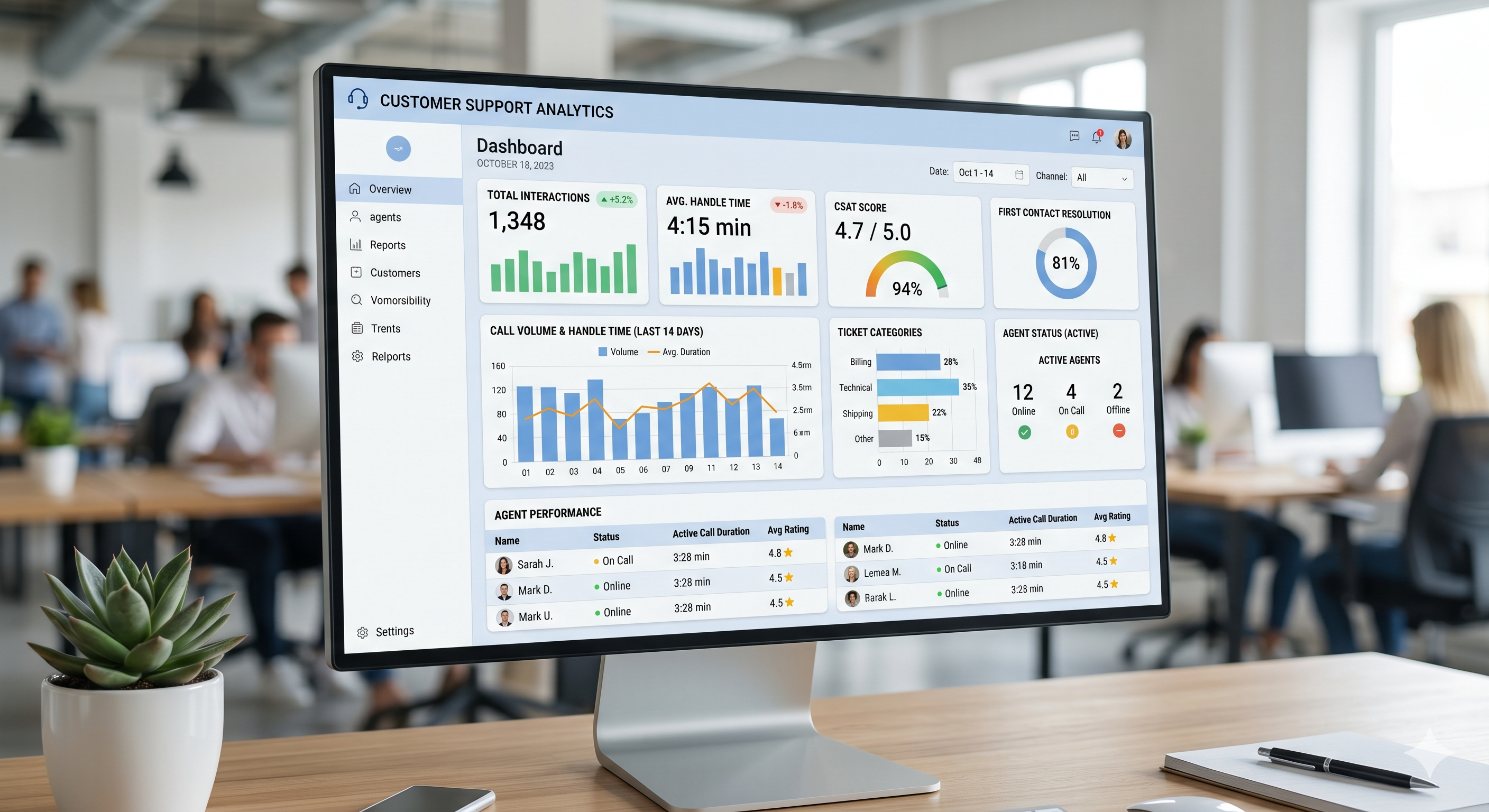
Majoritatea echipelor de suport știu ce metrici contează. Problema este adunarea lor fără a petrece ore în foi de calcul. Acest ghid trece prin exact cum să urmărești AHT, FCR, CSAT și utilizarea agenților în LiveAgent — de la configurarea tablei de bord la rapoarte lunare automatizate. Pentru context privind punctele de referință din industrie, consultă prezentarea generală completă a punctelor de referință ale centrului de apeluri 2026.
1. Care metrici ale centrului de apeluri contează cu adevărat (și care sunt vanitate)
Nu fiecare număr de pe tabloul tău de bord merită atenție. Metricile de vanitate arată bine în rapoarte, dar nu-ți spun unde se întrerupe performanța. Concentrează-te pe metrici care conduc la o decizie sau declanșează o acțiune.
Cele cinci metrici cu cel mai direct impact asupra performanței centrului de apeluri sunt:
Timp Mediu de Gestionare (AHT) — semnalizează eficiență și lacune în instruirea agentului
Rezolvare la Primul Contact (FCR) — cel mai puternic predictor al satisfacției clienților
CSAT — feedback direct de la client după fiecare interacțiune
Utilizare Agent — arată dacă echipa ta este supra- sau sub-capacitate
Timp Primului Răspuns — afectează percepția clientului înainte ca problema să fie rezolvată
Omite metrici cum ar fi volumul total de apeluri sau numărul de tichet închise, dacă nu sunt conectate la un obiectiv specific. Volumul fără context este zgomot. Secțiunile de mai jos acoperă exact cum să extrag fiecare dintre cele cinci metrici de mai sus din LiveAgent. Pentru o privire mai profundă la ce ar trebui să arate aceste numere, consultă articolul cu statistici ale centrului de apeluri.
2. Cum urmărește LiveAgent timpul mediu de gestionare (AHT)
LiveAgent calculează AHT automat pentru apeluri. Măsoară timpul total de la momentul în care un apel este răspuns până când se termină, inclusiv orice timp de finalizare înregistrat în sistem.
Unde să-l găsești:
Conectează-te la LiveAgent și navighează la Rapoarte din bara laterală din stânga.
Selectează Rapoarte Apeluri.
Deschide raportul Durata Medie a Apelului.
Filtrează după agent, departament sau interval de dată după cum este necesar.
Raportul arată AHT per agent și per departament. Poți să-l compari în perioade de timp pentru a identifica tendințele — un AHT în creștere ar putea indica o problemă de instruire sau o creștere a interogărilor complexe.
Setarea unei alerte AHT:
LiveAgent nu trimite alerte automate când AHT depășește o limită, dar poți stabili politici SLA pentru a marca tichetele care rămân deschise mai mult decât era de așteptat. Mergi la Configurare > SLA > Adaugă Nivel SLA și definește răspunsul și timpul de rezolvare pentru departamentul tău. Aceasta acționează ca o alertă proxy pentru apelurile care durează mult.
3. Configurarea urmăririi rezolvării la primul contact (FCR)
FCR nu este o metrică încorporată în LiveAgent — nu există nicio marcare automată pentru „rezolvat la primul contact". Cea mai fiabilă soluție alternativă este aproximarea FCR folosind etichete de tichet combinate cu raportul de rezolvare.
Pasul 1: Creează o etichetă de rezolvare
Mergi la Configurare > Etichete > Adaugă Etichetă.
Numește-o ceva clar, cum ar fi rezolvat-primul-contact.
Asignează-i o culoare pentru a o face ușor de observat în lista de tichet.
Pasul 2: Construiește o regulă de automatizare
Navighează la Configurare > Automatizare > Adaugă Regulă.
Stabilește declanșatorul: Tichetul este rezolvat ȘI Tichetul nu are răspunsuri anterioare de la client după răspunsul inițial al agentului.
Împarte contul la totalul tichetelor rezolvate în aceeași perioadă. Aceasta este rata ta FCR.
Pentru clienții care te contactează pe mai multe canale, fuzionarea tichetelor omnichannel a LiveAgent păstrează toate interacțiunile într-un singur fir. Fuzionează contactele duplicate manual din vizualizarea tichetului, sau stabilește reguli de automatizare pentru a fuziona tichetele de la același email al clientului. Aceasta previne ca o problemă să fie numărată ca mai multe contacte. Consultă prezentarea generală a integrărilor pentru canalele acceptate.
4. Măsurarea CSAT automat după fiecare interacțiune
LiveAgent poate trimite un sondaj CSAT automat după ce un tichet este rezolvat sau un chat se termină. Configurarea durează aproximativ cinci minute per canal.
Configurarea CSAT prin email:
Mergi la Configurare > Email > selectează caseta ta de email > Sondaj de Satisfacție.
Activează sondajul și alege când să se trimită — imediat după rezolvare sau cu o întârziere (recomandat: 2–4 ore).
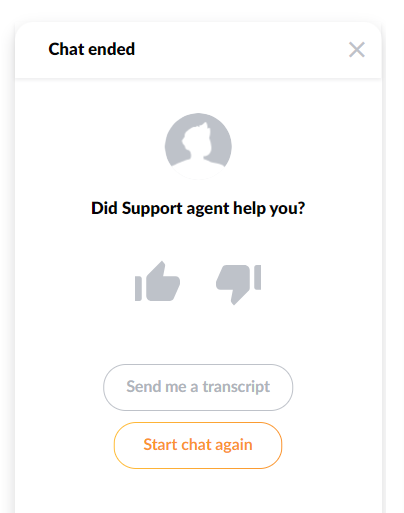
Editează întrebarea sondajului. Implicit este o scală cu pouces în sus/în jos. Poți comuta la o evaluare cu 1–5 stele sau o întrebare personalizată.
Salvează și testează rezolvând un tichet manual.
Configurarea CSAT prin chat:
Mergi la Configurare > Live Chat > selectează butonul tău de chat > Formular Post-Chat. Activează întrebarea de satisfacție. Aceleași opțiuni de evaluare sunt disponibile ca pentru email. Răspunsurile curg în același raport.
Vizualizarea rezultatelor CSAT:
Navighează la Rapoarte > Evaluări de Satisfacție. Poți filtra după agent, departament, canal și interval de dată. Raportul arată procentajul de evaluări pozitive, răspunsuri totale și comentarii individuale dacă sondajul include un câmp de text deschis.
Abonează-te la newsletter
Cele mai noi sfaturi și oferte direct în inbox-ul tău.
5. Rapoarte de utilizare și disponibilitate a agentului
Utilizarea agentului te spune ce procent din timp conectat un agent a petrecut lucrând activ versus fiind disponibil dar inactiv. LiveAgent urmărește aceasta prin statusul online și jurnalele de activitate ale tichetului.
Unde să-l găsești:
Mergi la Rapoarte > Rapoarte Agent.
Deschide raportul Timp Online.
Selectează agentul și intervalul de dată.
Raportul arată timp online total, timp petrecut pe tichet (apeluri, chaturi, emailuri) și timp inactiv.
Rata de utilizare = timp tichet activ / timp online total. Un interval sănătos pentru majoritatea centrelor de apeluri este 75–85%. Sub 70% sugerează personal în exces sau o problemă de rutare. Peste 90% este un risc de epuizare.
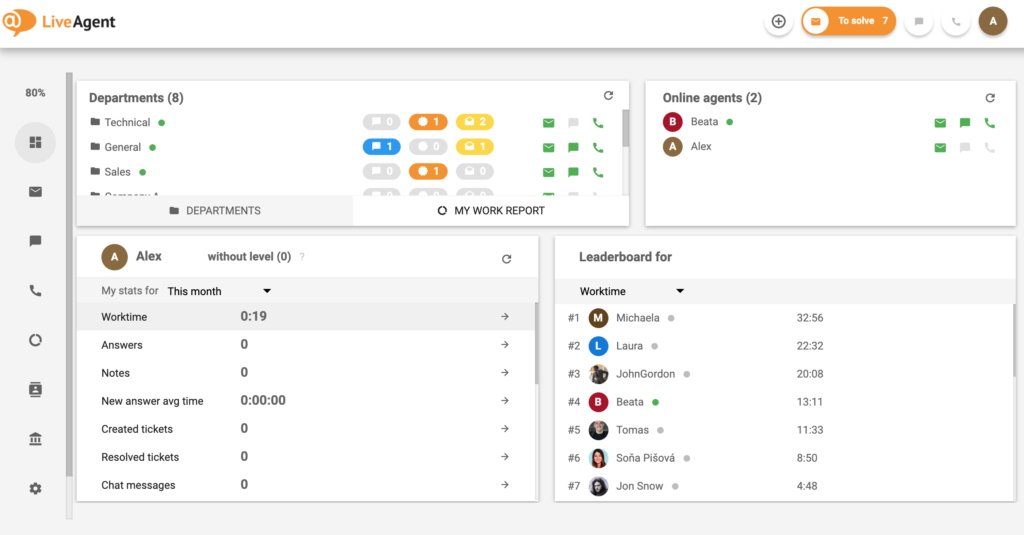
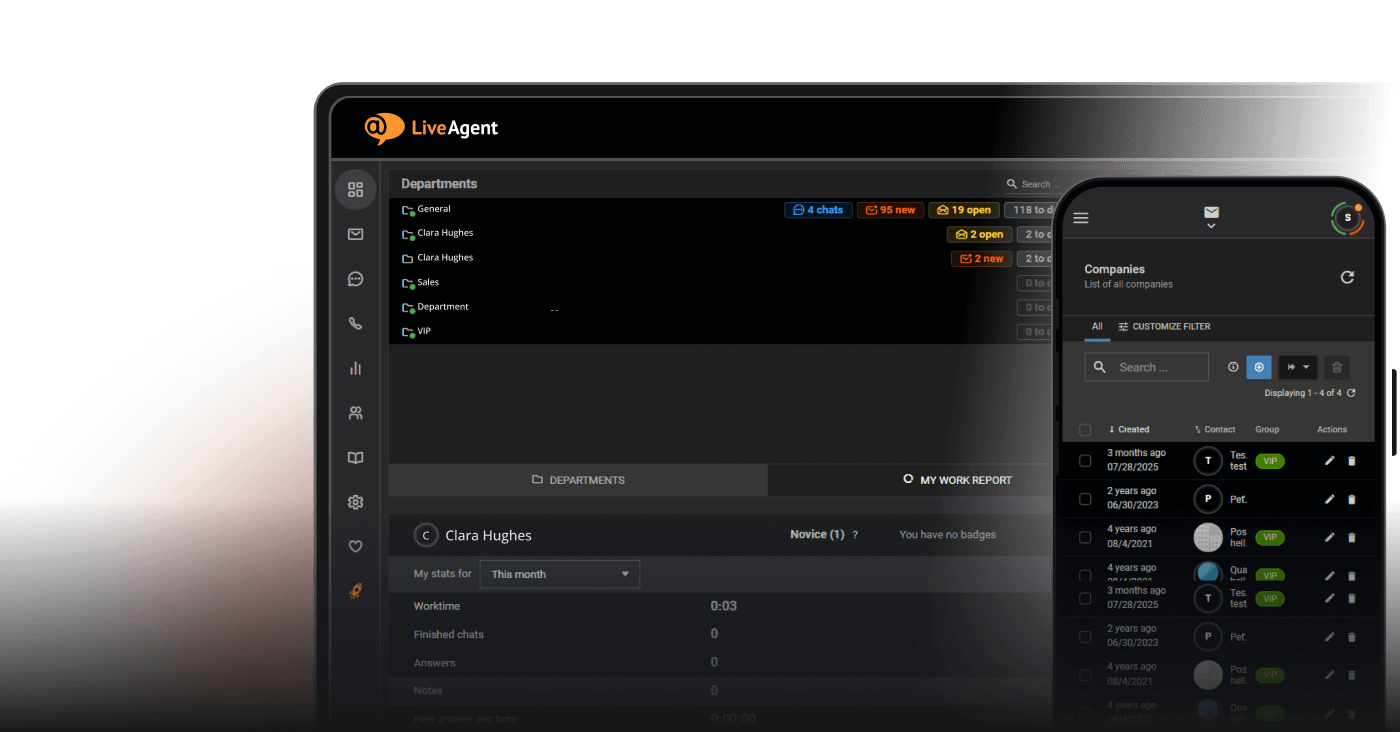
Pentru a vedea disponibilitatea în timp real, verifică vizualizarea Tablou de Bord în LiveAgent. Panoul de status al agentului în direct arată cine este online, cine este la un apel și cine este inactiv în acest moment.
6. Construirea unui tablou de bord KPI săptămânal în LiveAgent
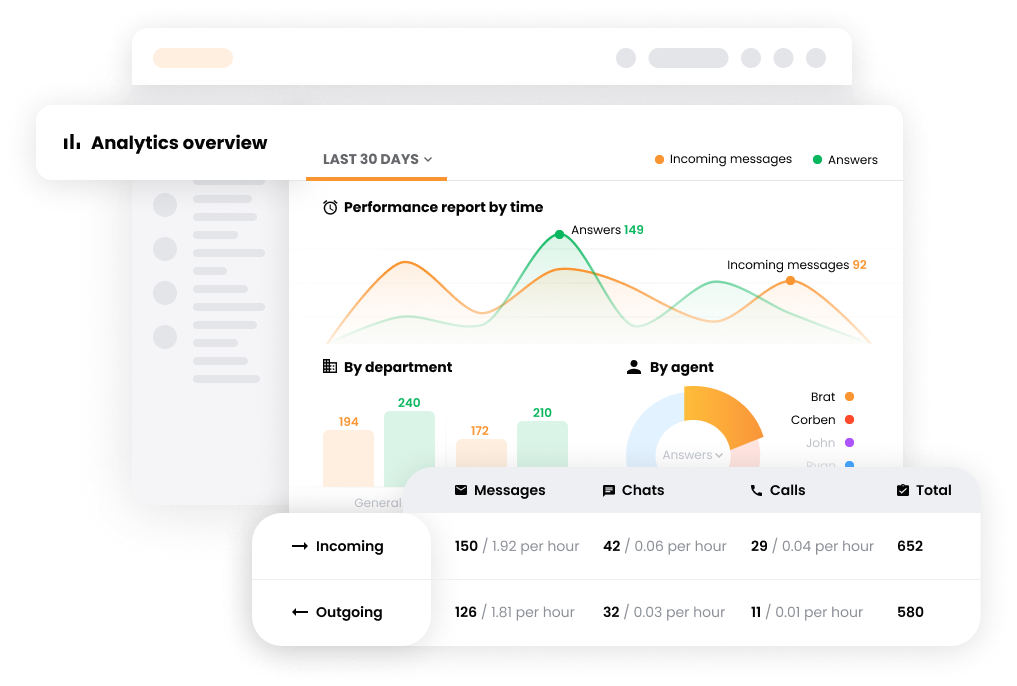
LiveAgent nu are un singur widget personalizabil de tablou de bord KPI care combină toate metricile pe un singur ecran. În schimb, cea mai eficace abordare este construirea unei rutine de raportare săptămânale folosind trei rapoarte de bază, apoi exportarea lor pentru gestionare.
Cele trei rapoarte de combinat fiecare săptămână:
Rapoarte Apeluri > Durata Medie a Apelului — pentru AHT
Rapoarte > Evaluări de Satisfacție — pentru CSAT
Rapoarte > Rapoarte Agent > Timp Online — pentru utilizarea agentului
Exportare săptămânală pas cu pas:
Deschide fiecare raport și stabilește filtrul de dată la ultimele 7 zile.
Fă clic pe butonul Export (dreapta sus a fiecărei vizualizări de raport). Alege CSV sau PDF.
Combină cele trei exporturi într-o singură foaie de calcul pentru rezumatul tău de gestionare.
Include contul etichetei FCR din Rapoarte > Tichet filtrat după eticheta rezolvat-primul-contact.
Pentru o defalcare completă a ceea ce acoperă funcțiile de raportare ale LiveAgent, vizitează pagina funcții de raportare
.
7. Automatizarea rapoartelor lunare: configurează și uită-te
LiveAgent acceptă livrarea rapoartelor programate. În loc să extrag rapoarte manual la sfârșitul fiecărei luni, configurează livrarea automată la caseta ta de intrare sau caseta de intrare a managerului tău.
Cum să programezi un raport:
Deschide orice raport din secțiunea Rapoarte.
Fă clic pe butonul Programează Raport (sau pictograma cu ceas, în funcție de versiunea ta).
Stabilește frecvența: zilnic, săptămânal sau lunar.
Alege formatul de livrare: CSV sau PDF.
Introdu adresele de email ale destinatarilor. Poți adăuga mai mulți destinatari.
Salvează. Raportul se va trimite automat la intervalul configurat.
Rapoartele programate se execută pe perioada de raportare pe care o stabilești. Un raport lunar configurat pe 1 va acoperi luna calendaristică anterioară. Poți edita sau pauzează programele în orice moment din Rapoarte > Rapoarte Programate.
Această configurare elimină panica de la sfârșitul lunii. Raportul tău de gestionare sosește automat, deja formatat, fără nicio exportare manuală necesară.
Referință rapidă: metrici și unde să le găsești în LiveAgent
Metrică
Unde în LiveAgent
Cum este calculată
Ce trebuie configurat
AHT
Rapoarte → Rapoarte Apeluri → Durată Medie
Timp total de gestionare / numărul de apeluri
Stabilește alertă de referință în setări SLA
FCR
Rapoarte → Tichet → Etichete de Rezolvare
Tichet etichetat “rezolvat-primul-contact” / tichet total
Creează etichetă + regulă de automatizare
CSAT
Rapoarte → Evaluări de Satisfacție
Evaluări pozitive / evaluări totale trimise
Activează sondaj în setări canal email/chat
Utilizare Agent
Rapoarte → Rapoarte Agent → Timp Online
Timp activ / timp total conectat
Definește orele de lucru în profilul agentului
Timp Primului Răspuns
Rapoarte → Prezentare generală → Timp Mediu Primului Răspuns
Timp de la crearea tichetului la primul răspuns
Stabilește politica SLA per departament
Distribuiți acest articol
Întrebări frecvente
Da. LiveAgent urmărește automat durata apelului pentru fiecare apel de intrare și ieșire. Raportul Durata Medie a Apelului din Rapoarte > Rapoarte Apeluri arată AHT per agent și per departament. Nu este necesară nicio configurare suplimentară pentru a începe colectarea datelor.
Da, prin fuzionarea tichetelor. Când un client te contactează prin email și apoi urmărește prin chat, LiveAgent poate fuziona ambele într-un singur fir de tichet. Aceasta păstrează contul de interacțiuni precis și previne ca o singură problemă să fie înregistrată ca mai multe contacte. Utilizează reguli de automatizare pentru a fuziona tichetele de la aceeași adresă de email, sau fuzionează-le manual din vizualizarea tichetului.
Mergi la Configurare > Email (sau Live Chat) > selectează caseta ta de intrare > Sondaj de Satisfacție. Activează sondajul și stabilește o întârziere de livrare. Editează întrebarea și scala de evaluare, apoi salvează. Sondajul se declanșează automat după fiecare tichet rezolvat sau chat încheiat.
Da. Fiecare raport în LiveAgent include un buton Export. Formatele acceptate sunt CSV (se deschide în Excel) și PDF. Poți, de asemenea, programa livrarea automatizată a oricărui raport în oricare dintre formate la una sau mai multe adrese de email.
Da. Tabloul de bord LiveAgent oferă o vizualizare în direct a cozii curente de tichet, statusului agentului, chaturilor active și apelurilor în curs. Se actualizează în timp real și nu necesită nicio configurare pentru a se activa.
Deschide Rapoarte > Rapoarte Agent și selectează agenții și intervalele de dată pe care dorești să le compari. Poți filtra după departament și vizualiza metrici cum ar fi tichetele rezolvate, timp mediu de răspuns și ore online. Utilizează funcția de comparare a intervalelor de dată pentru a stabili două perioade una lângă cealaltă.
7 Probleme în Call Center Pe Care Metricile Tale Le Ascund - Și Cum Să Le Rezolvi | LiveAgent
AHT ridicat, FCR scăzut, rată de abandon în creștere - metricile tale de call center îți spun ceva. Iată 7 probleme comune pe care le dezvăluie și soluțiile car...
Aflați ce este timpul de gestionare a apelurilor (AHT), cum să-l calculați și sfaturi pentru a îmbunătăți eficiența agenților și satisfacția clienților cu LiveA...
Descoperiți importanța timpului de convorbire în call center-uri! Aflați cum măsoară eficiența agentului, crește satisfacția clienților și îmbunătățește KPI-uri...
5 min de citit
Customer support
Call Center software
+1
Veți fi în mâini bune!
Alăturați-vă comunității noastre de clienți mulțumiți și oferiți suport excelent pentru clienți cu LiveAgent.
Aceste cookie-uri sunt necesare pentru funcționarea site-ului și nu pot fi dezactivate.
Cookie-uri de analiză
Aceste cookie-uri ne ajută să înțelegem cum interacționează vizitatorii cu site-ul nostru.
Cookie-uri de marketing
Aceste cookie-uri sunt folosite pentru a măsura eficiența campaniilor noastre publicitare și pentru a susține publicitate relevantă pe platforme terțe.
Cookie-uri funcționale
Aceste cookie-uri sunt folosite pentru a vă reține preferințele și a vă îmbunătăți experiența.