Cum să configurați un centru de apeluri în LiveAgent: ghid complet pas cu pas
Ghid complet pas cu pas: conectați-vă numărul de telefon, configurați IVR, configurați rutarea apelurilor, activați înregistrarea și rulați primul apel de test în LiveAgent.
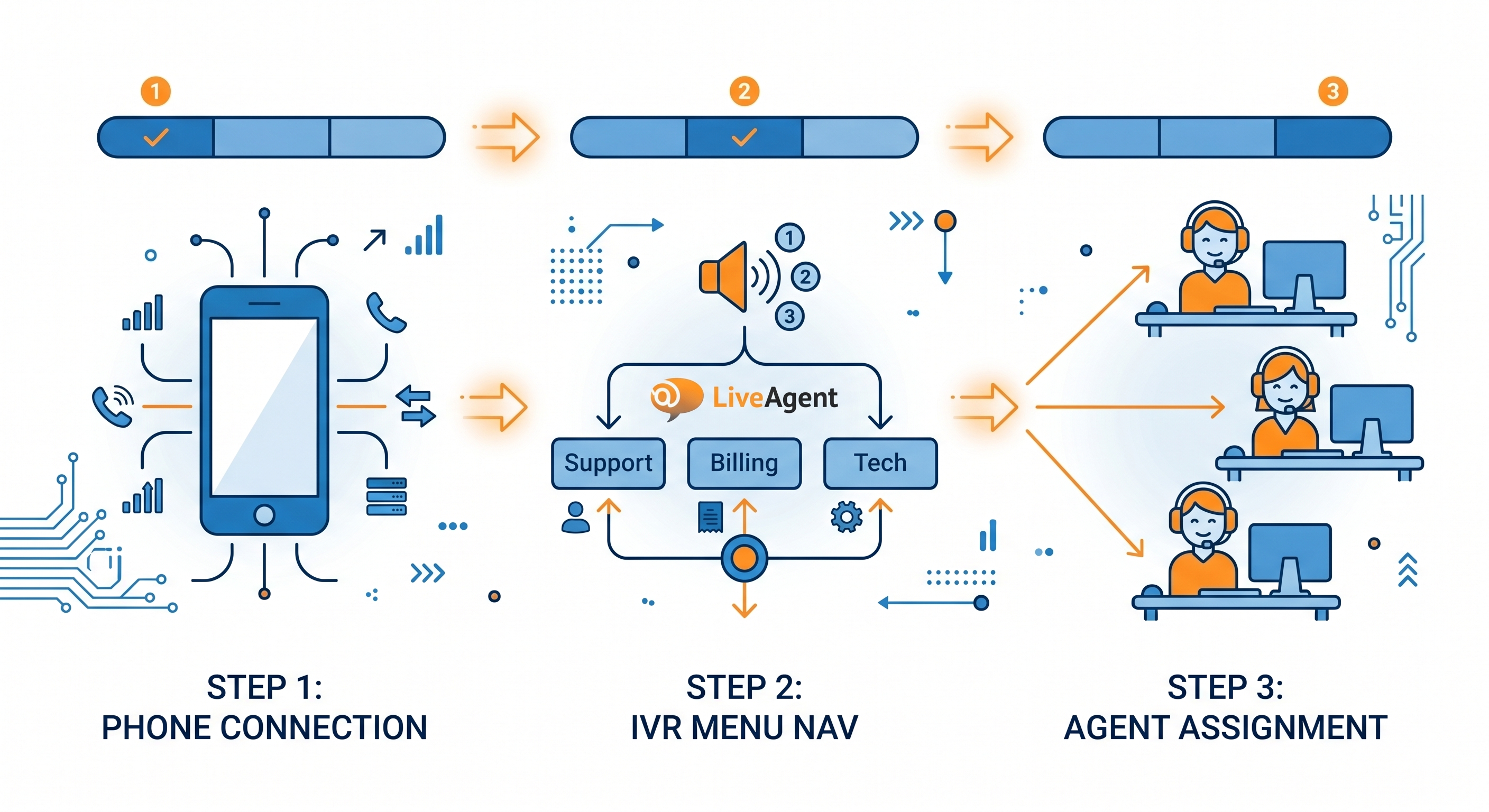
De la conectarea primului dvs. număr de telefon la rularea unui apel de test live, acest ghid acoperă fiecare pas al configurării unui centru de apeluri în LiveAgent. Timp estimat: 2 până la 4 ore pentru o configurare de bază, 1 zi pentru configurare completă a IVR și rutare. Acesta este un tutorial practic pentru persoana care efectuează configurarea, nu o prezentare generală a caracteristicilor.
Ce aveți nevoie înainte de a începe (lista de verificare a cerințelor preliminare)
Înainte de a deschide configurația LiveAgent, confirmați că aveți următoarele:
Un plan plătit LiveAgent. Apelurile nu sunt disponibile în planul gratuit. Planul Ticket+Chat și versiunile superioare includ caracteristici de centru de apeluri.
Un furnizor VoIP sau număr de telefon. Aveți nevoie fie de un cont furnizor VoIP compatibil cu SIP, fie de un număr de telefon achiziționat printr-un furnizor care se integrează cu LiveAgent. Twilio este cea mai directă integrare. Pentru lista completă a furnizorilor compatibili, consultați pagina integrărilor VoIP.
Conturi de agenți create. Toți agenții care vor gestiona apeluri au nevoie de un cont LiveAgent cu permisiuni de apel activate.
Orele de funcționare definite. Trebuie să cunoașteți orele de suport înainte de a configura rutarea IVR. Rutarea după program merge la mesaj vocal sau o coadă diferită.
Structura IVR schițată. Înainte de a construi IVR-ul în LiveAgent, notați structura meniului pe hârtie. Adâncime maximă recomandată: 2 niveluri. Exemplu: Nivel 1: Vânzări, Suport, Facturare. Nivel 2 sub Suport: Tehnic, Cont, Altele.
Conectați-vă la LiveAgent și accesați Configuration (pictograma cu roată dințată în bara laterală din stânga).
Selectați Call Center, apoi Phone Numbers.
Faceți clic pe Add Phone Number.
Alegeți metoda de conexiune: SIP (pentru majoritatea furnizorilor VoIP), Twilio (pentru numere Twilio), sau LiveAgent native number (dacă achiziționați un număr direct prin LiveAgent).
Pentru SIP: introduceți adresa serverului SIP, numele de utilizator și parola de la furnizorul dvs. VoIP. Pentru Twilio: introduceți Account SID, Auth Token și numărul de telefon Twilio pe care doriți să-l utilizați.
Faceți clic pe Test Connection. Un indicator de stare verde confirmă că conexiunea este live.
Salvați. Numărul de telefon apare acum în lista Phone Numbers.
Dacă testul de conexiune eșuează, verificați dacă furnizorul dvs. VoIP a adăugat în lista albă intervalele IP ale LiveAgent. Echipa de suport a furnizorului dvs. VoIP poate confirma setările SIP corecte. Consultați pagina integrărilor VoIP pentru note de configurare specifice furnizorului.
Timp estimat: 30 până la 60 de minute, în funcție de complexitatea meniului.
Accesați Configuration > Call Center > IVR.
Faceți clic pe Add IVR și dați-i un nume (de exemplu, “Meniu principal”).
Încărcați sau înregistrați mesajul de salut. Acesta se redă înainte de opțiunile meniului. Păstrați-l sub 10 secunde.
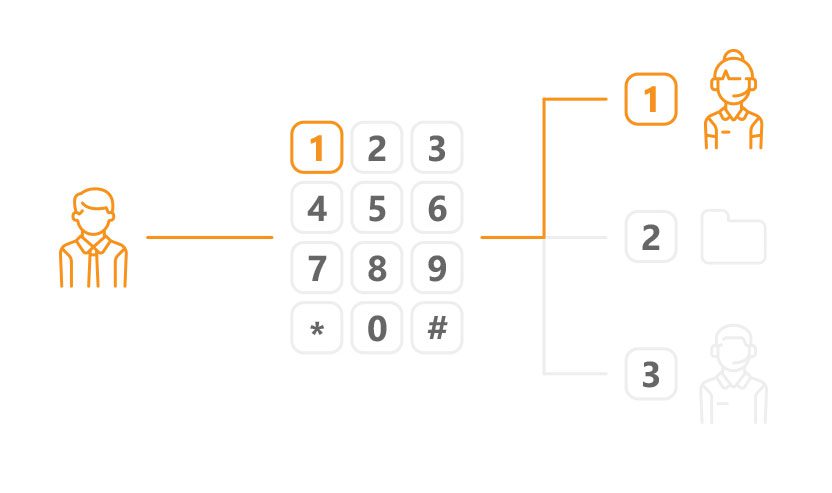
Adăugați opțiuni de meniu. Pentru fiecare opțiune: setați cheia (1, 2, 3), înregistrați sau încărcați promptul (“Apăsați 1 pentru Vânzări”) și alegeți destinația (un departament, un agent specific, sau un sub-meniu).
Pentru un IVR cu 2 niveluri: creați mai întâi sub-meniurile, apoi legați-le din meniul principal ca destinații.
Setați o opțiune implicită pentru apelatorii care nu apasă nimic în 5 secunde (trimite în coada principală sau repetă meniul).
Salvați și asignați IVR-ul numărului dvs. de telefon: accesați Phone Numbers, selectați numărul dvs. și setați câmpul IVR la meniul dvs. nou.
Cea mai bună practică: mențineți opțiunile de meniu la 3 până la 4 pe nivel. Mai mult de 4 opțiuni provoacă confuzie apelatorilor și crește rata de abandon. Testați fluxul complet al IVR-ului prin apel înainte de a merge live.
Pasul 3: configurați rutarea apelurilor și grupurile de agenți
Timp estimat: 30 până la 60 de minute.
Creați grupuri de agenți
Accesați Configuration > Departments.
Creați un departament pentru fiecare tip de apel sau echipă (Suport, Vânzări, Facturare).
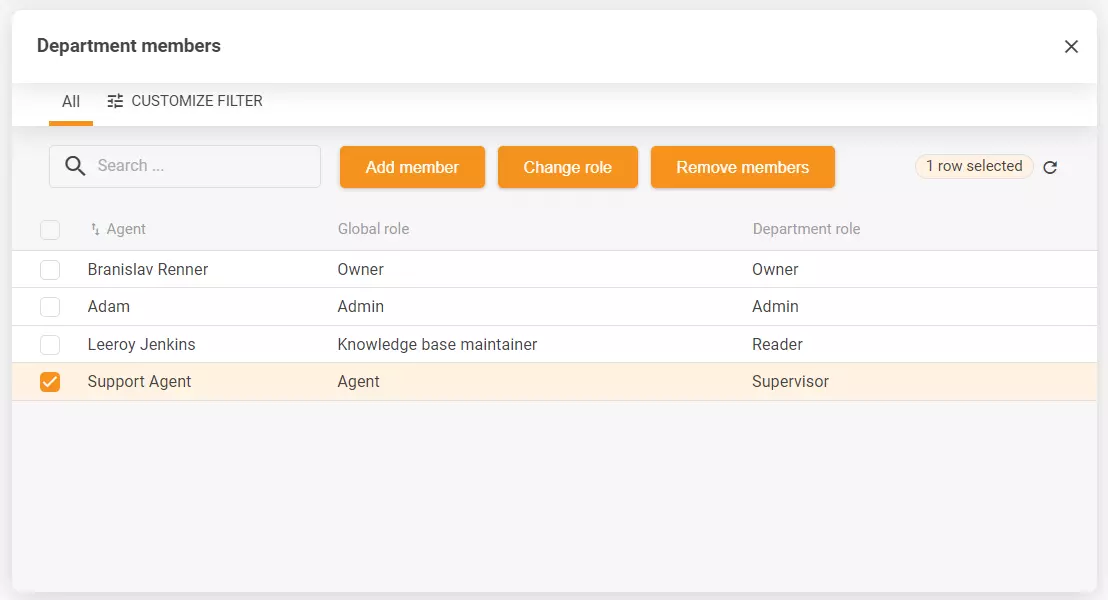
Asignați agenți fiecărui departament. Agenții pot aparține mai multor departamente.
Configurați regulile de rutare
Accesați Configuration > Call Center > Routing.
Alegeți tipul de rutare pe departament:
Round-robin — distribuie apelurile uniform între agenții disponibili
Ring all — toți agenții disponibili sună simultan, primul care răspunde primește apelul
Skills-based — rutează către agenți etichetați cu abilități specifice
Setați regulile de depășire: dacă niciun agent nu este disponibil în departament, rutează către alt departament, mesaj vocal, sau o coadă de apel invers.
Setați limitele cozii: numărul maxim de apelatori în coadă înainte de rutare la depășire. Punct de plecare recomandat: 5 apelatori.
Salvați regulile de rutare pentru fiecare departament.
Abonează-te la newsletter
Cele mai noi sfaturi și oferte direct în inbox-ul tău.
Pasul 4: activați înregistrarea apelurilor (și note de conformitate)
Timp estimat: 10 până la 15 minute.
Accesați Configuration > Call Center > Call Recording.
Activați înregistrarea pentru departamentele pe care doriți să le înregistrați.
Setați durata de stocare. Implicitul este 90 de zile. Ajustați în funcție de cerințele dvs. de conformitate.
Configurați anunțul de înregistrare. În multe jurisdicții, sunteți obligat să informați apelatorii că apelul este înregistrat. Setați salutul IVR sau salutul departamentului pentru a include acest avis.
Notă de conformitate: cerințele de înregistrare variază în funcție de țară și industrie. În UE, GDPR necesită informarea apelatorilor de înregistrare. În SUA, cerințele variază în funcție de stat. În domeniul sănătății, se aplică reguli HIPAA suplimentare. Consultați echipa juridică înainte de a activa înregistrarea.
Pasul 5: configurați mesajul vocal și apelul invers
Timp estimat: 15 până la 20 de minute.
Mesaj vocal
Accesați Configuration > Call Center > Voicemail.
Activați mesajul vocal pentru fiecare departament.
Încărcați sau înregistrați salutul mesajului vocal.
Setați declanșatorul: mesajul vocal se activează când niciun agent nu este disponibil, sau după un prag de așteptare în coadă (de exemplu, după 3 minute în coadă).
Mesajele vocale sunt convertite automat în bilete în LiveAgent, cu înregistrarea atașată.
Coadă de apel invers
Accesați Configuration > Call Center > Callback.
Activați apelul invers pentru departamentele în care timpii de așteptare depășesc regulat 2 minute.
Setați declanșatorul ofertei de apel invers: oferiți apel invers după ce apelantul a fost în coadă timp de X secunde (recomandat: 90 de secunde).
Înregistrați mesajul ofertei de apel invers (“Timp de așteptare estimat este de aproximativ 3 minute. Apăsați 1 pentru a primi un apel invers în schimb.”).
Cererile de apel invers apar ca bilete în coadă și sunt asignate următorului agent disponibil.
Pasul 6: rulați un apel de test complet înainte de a merge live
Nu mergeți live fără a testa fiecare parte a configurării. Utilizați această listă de verificare:
Navigare IVR: apelați și testați fiecare cale de meniu. Confirmați că fiecare opțiune rutează către departamentul corect.
Rutare: aveți doi agenți în același departament. Confirmați că round-robin distribuie corect.
Înregistrare: efectuați un apel de test, apoi confirmați că înregistrarea apare în bilet. Verificați că anunțul se redă corect.
Mesaj vocal: setați toți agenții ca offline, apelați, așteptați peste pragul cozii și confirmați că mesajul vocal se activează. Verificați că mesajul vocal se convertește în bilet.
Apel invers: declanșați oferta de apel invers în timpul unui apel de test. Confirmați că cererea de apel invers creează un bilet.
Depășire: setați un departament ca indisponibil și confirmați că rutarea de depășire se activează corect.
Documentați orice probleme găsite în timpul testării înainte de a merge live. O cale IVR eșuată sau o regulă de depășire configurată greșit descoperite după lansare este semnificativ mai perturbatoare decât a o detecta în testare.
Merge live: lista de verificare de monitorizare din prima săptămână
Prima săptămână după lansare necesită o monitorizare mai atentă decât operațiunile normale. Căutați:
Rata de abandon pe oră: vârfuri la ore specifice indică fricțiune IVR sau personal insuficient în acele perioade. Verificați aceasta zilnic pentru primele 5 zile.
Apeluri rutate incorect: examinați note de escaladare și transfer în primele 48 de ore. Agenții vor semnala erori de rutare mai repede decât rapoartele le vor face să apară.
AHT deasupra intervalului așteptat: AHT ridicat în săptămâna 1 este normal pe măsură ce agenții se adaptează. AHT mai mult de 50% deasupra țintei dvs. în săptămâna 2 indică o problemă de antrenament sau rutare.
Volum de mesaje vocale: volum ridicat de mesaje vocale în prima săptămână înseamnă că apelatorii nu ajung la agenți. Verificați limitele cozii și setările de depășire.
Confirmări de înregistrare apeluri: verificați 5 până la 10 înregistrări pe zi pentru a confirma calitatea și că anunțurile de conformitate funcționează.
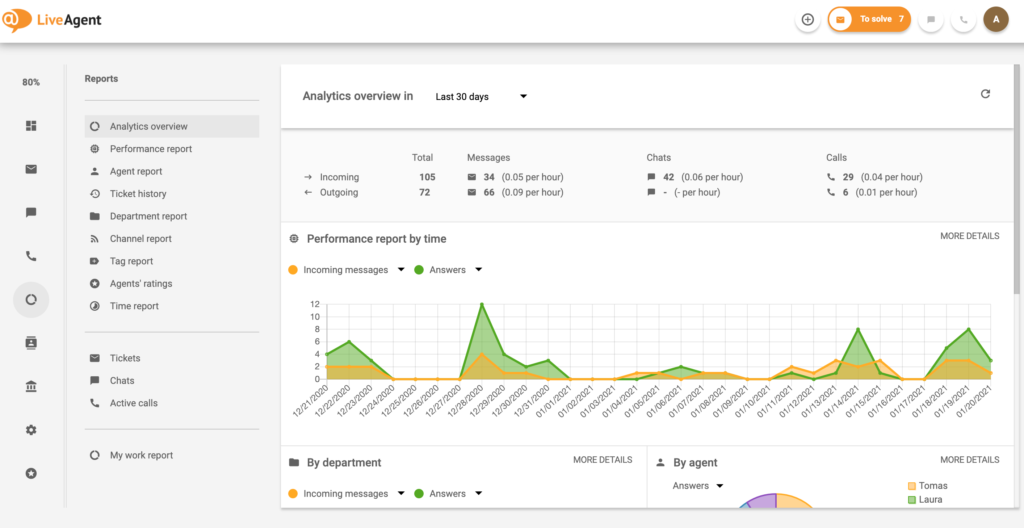
Unde să găsiți aceste metrici în LiveAgent: Reports > Call Reports pentru AHT și volum de apeluri, Reports > Agent Reports pentru disponibilitate și timp de răspuns, și Dashboard live pentru starea cozii în timp real.
Distribuiți acest articol
Întrebări frecvente
LiveAgent acceptă orice furnizor VoIP compatibil cu SIP. Integrările certificate includ Twilio, Vonage, RingCentral și mai mulți furnizori regionali. Twilio este cel mai frecvent utilizat pentru noile configurări din cauza configurării directe a cheii API și disponibilității numerelor în majoritatea țărilor. Pentru lista completă, consultați pagina integrărilor VoIP.
Da, prin portarea numerelor. Transferați numărul existent la un furnizor VoIP care se integrează cu LiveAgent, apoi conectați-l prin SIP. Portarea durează de obicei 2 până la 4 săptămâni, în funcție de operatorul inițial și țară. Furnizorul dvs. actual trebuie să elibereze numărul. Începeți procesul de portare înainte ca versiunea de probă să expire dacă plănuiți să utilizați un număr existent.
Creați mai întâi sub-meniurile în Configuration > Call Center > IVR. Apoi creați meniul principal și setați destinația pentru fiecare opțiune de nivel superior la sub-meniul corespunzător. Testați prin apel și navigați fiecare cale înainte de a asigna IVR-ul numărului dvs. de telefon.
Da. Înregistrarea poate fi activată per departament cu durată de stocare configurabilă. Conformitatea GDPR necesită informarea apelantului înainte de a începe înregistrarea, ceea ce configurați în IVR sau salutul departamentului. Pentru echipele din domeniul sănătății, se aplică considerații suplimentare HIPAA.
LiveAgent nu publică o limită rigidă pentru dimensiunea cozii. În practică, cozile cu mai mult de 20 agenți simultani sunt neobișnuite în implementări de piață medie. Limita mai relevantă este pragul de așteptare în coadă: setați depășirea pentru a se activa atunci când coada depășește 5 apelatori pentru a preveni timpii de așteptare excesivi și abandonul.
Definiți aceasta în setările de depășire pentru fiecare departament. Opțiunile sunt: ține în coadă (cu sau fără ofertă de apel invers), rutează către alt departament, trimite la mesaj vocal, sau redă un mesaj de după program. Configurația recomandată este: ofertă de apel invers la 90 de secunde în coadă, mesaj vocal după 3 minute, cu notificare prin e-mail către managerul departamentului pentru orice mesaje vocale primite în orele de lucru.
Call center-ul LiveAgent simplifică operațiunile cu funcționalități precum distribuirea automată a apelurilor, înregistrarea și transferurile. Configurați cu uș...
Caracteristicile centrului de apeluri virtual al LiveAgent includ apeluri inverse automate, apeluri interne și meniuri IVR personalizate pentru eficiență optimă...
Descoperiți software-ul de call center de top al LiveAgent pentru 2026! Suport omnichannel, VoIP, IVR, rutare apeluri și multe altele. Începeți versiunea de pro...
7 min de citit
Veți fi în mâini bune!
Alăturați-vă comunității noastre de clienți mulțumiți și oferiți suport excelent pentru clienți cu LiveAgent.
Aceste cookie-uri sunt necesare pentru funcționarea site-ului și nu pot fi dezactivate.
Cookie-uri de analiză
Aceste cookie-uri ne ajută să înțelegem cum interacționează vizitatorii cu site-ul nostru.
Cookie-uri de marketing
Aceste cookie-uri sunt folosite pentru a măsura eficiența campaniilor noastre publicitare și pentru a susține publicitate relevantă pe platforme terțe.
Cookie-uri funcționale
Aceste cookie-uri sunt folosite pentru a vă reține preferințele și a vă îmbunătăți experiența.